1. 데이터 주권 표준 제정: 오픈AI·구글·MS·앤스로픽, 단일 '통합 robots.txt' AI 학습 옵트아웃 합의: 웹사이트가 단 하나의 설정값으로 모든 빅테크 모델 학습 수집을 차단할 수 있는 표준 드래프트가 공개되었습니다. 2. 1조 파라미터 오픈소스: 미스트랄 AI, 최상위 플래그십 'Mistral Large 4' 가중치 배포: 토큰당 490억 개가 활성화되는 초대형 멀티모달 MoE 모델 가중치를 허깅페이스에 무료 개방했습니다. 3. AI 인프라 반독점 제동: 美 법무부, 엔비디아의 129억 달러 '허깅페이스 인수' 조사 착수: GPU 지배력을 가진 엔비디아가 모델 유통 플랫폼까지 독점하여 공정 경쟁을 해칠 수 있는지 심사에 착수했습니다. 4. 인라인 인터랙션 진화: 구글 제미나이, 대화창 내부 'PDF·문서 직접 편집' 기능 출시: 별도 도구 없이 프롬프트로 업로드한 문서의 텍스트와 레이아웃을 채팅창 안에서 실시간 수정할 수 있습니다. 5. 모델 행동 헌법 개정: 오픈AI, 5대 핵심 가치 중심 'Model Spec' 전면 재편: 복잡하고 경직된 기존 스타일 규칙을 폐지하고 사용자 의도 준수와 정직성을 중심축으로 삼았습니다.
오픈AI, 구글, 마이크로소프트, 앤스로픽이 웹사이트 운영자의 AI 학습 데이터 수집 거부 의사를 통일되게 전달하는 IETF 인터넷 드래프트 표준 토큰(__usage_ai-training)을 공동 채택했습니다. 지금까지는 GPTBot, Google-Extended, ClaudeBot 등 각 사 크롤러를 일일이 지정해야 했으나, 이제 하나의 표준 규칙만으로 모델 학습 활용 여부를 일괄 통제할 수 있어 웹 창작자들의 데이터 주권 보호가 한층 간결해질 전망입니다.
프랑스의 선도 AI 기업 미스트랄 AI가 약 1.05조 개의 총 파라미터를 갖추고 토큰당 490억 개가 활성화되는 초대형 MoE(Mixture-of-Experts) 멀티모달 모델 'Mistral Large 4'의 가중치를 허깅페이스에 완전 공개했습니다. 100만 토큰 컨텍스트와 네이티브 비전 입력을 지원하며 오픈소스 진영 중 최고 수준의 코딩 및 자율 에이전트 성능을 기록했습니다.
미국 법무부 반독점국이 엔비디아의 허깅페이스(Hugging Face) 인수 계획에 대해 전면 조사에 착수했습니다. 전 세계 오픈소스 모델 유통 인프라를 사실상 독점하고 있는 허깅페이스가 엔비디아 산하로 편입될 경우 타사 AI 반도체 생태계에 대한 차별적 지원이나 유통 장벽이 형성될 수 있다는 우려를 집중적으로 들여다보고 있습니다.
구글이 제미나이 웹 및 앱 인터페이스에 사용자가 첨부한 문서와 PDF의 내용을 대화창 안에서 실시간으로 직접 수정·재구성할 수 있는 기능을 배포했습니다. 문서를 내려받아 별도 오피스 툴로 작업할 필요 없이, 지시어만으로 문단 교체, 표 서식 변경, 양식 재정렬을 채팅 세션 내에서 즉각 완료할 수 있습니다.
오픈AI가 AI 모델의 가이드라인 규범서인 '모델 스펙(Model Spec)'을 개정했습니다. 기계적이고 지나치게 방어적이었던 기존 스타일 규제를 대폭 철폐하는 대신, 인간 의도 충실성, 피해 최소화, 투명성, 주체성 보장, 배려 등 5대 본질적 원칙을 바탕으로 개발자가 원하는 방향에 유연하게 대응하도록 아키텍처를 단순화했습니다.
본 브리핑은 IETF 공식 드래프트 규격, OpenAI 기술 공지, Unite.AI, Kill The AI 리포트 및 미국 법무부(DOJ) 조사 공보를 바탕으로 작성되었습니다.
1. 은퇴 후 피해야 할 일자리 3가지 → 아파트 경비원, 치킨집, 편의점... 적응 실패할 확률이 높다. 추천하는 일 : ‘양봉업’, ‘시설관리인’(소방안전관리자/건축시공 등 자격), ‘화물운송업’(용달), ‘심마니’, ‘철학원’, ‘요양보호사’, ‘직업상담사’... 65명의 은퇴자를 만나 인터뷰한 공무원 출신 김부규 작가.(중앙)
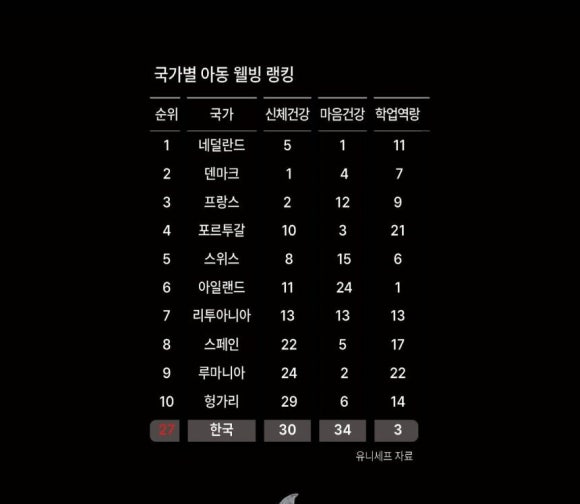
2. 한국 어린이, 공부는 잘하는데 마음건강은 ‘34위’ → 유니세프 이노첸티가 OECD와 EU 아동의 삶의 질을 비교·분석한 결과, 한국은 학업은 3위, 마음건강 34위, 신체건강 13위로 집계. 아동들의 삶의 만족도는 65%로 36개국 중 7번째로 낮은 수준으로 나타났다.(헤럴드경제)▼
3. 내가 평생 듣는 음악은 10대 때 좋아한 음악 → 세계적인 신경과학자인 로버트 M. 새폴스키 스탠퍼드대 교수 연구, 음악적 취향은 20대 이전에 결정... 35세 이상에서 만난 새로운 장르는 평생 듣지 않을 확률이 95% 이상이었다.(헤럴드경제)
4. 최불암 타계 → 향년 87세... 입원 치료 중 29일 별세. 수사반장(18년, 최고 시청률 70%), ‘전원일기’(22년), ‘한국인의 밥상’(14년)은 대표작이다. 정주영 현대그룹 명예회장의 권유로 1992년 14대 국회의원을 지냈다. 초록우산은 41년동안 전국후원회장을 맡아 온 그의 장례를 ‘초록우산 어린이재단장’으로 치른다고 밝혔다(중앙 외)
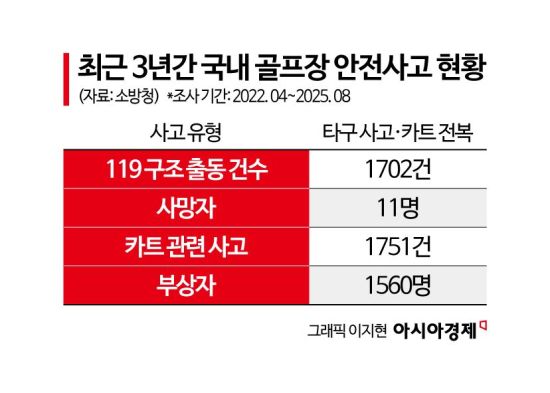
5. 골프장 사망사고 3년간 11명 → 카트 전복, 타구 충돌... 2022년 4월부터 2025년 8월까지 발생한 119 구조 출동은 총 1702건, 사망자는 11명.(아시아경제)▼
6. 역대 최고 발롱도르, 메시 제치고 ‘호날두’ → 발롱도르를 주관하는 프랑스 축구 전문 매체 프랑스풋볼이 주관한 ‘역대 최고의 발롱도르’ 팬 투표. 역대 선정 횟수는 메시가 8회로 호날두(5회)보다 많다. 발롱도르 2회 이상 수상자를 대상으로 진행된 이번 투표에 참여하려면 1유로(약 1500원)를 내야 했으며, 복수 투표도 가능했다.(문화)
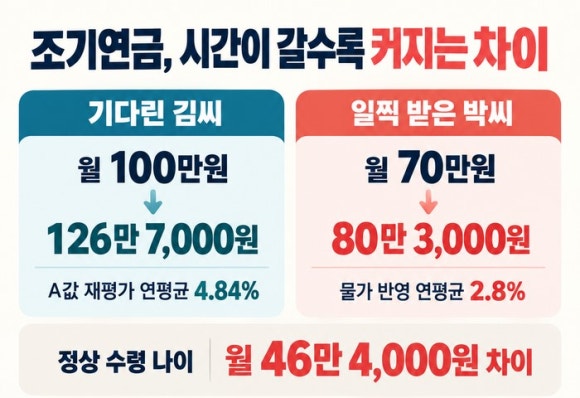
7. 국민연금 조기수령 따질 때 놓치는 중요한 한 가지 → 단순히 1년에 6%, 5년에 30%를 손해 보는 게 아니다. 국민연금 지급 기준이 되는 ‘전체 가입자 평균 소득’(A값)이 매년 오른다는 사실을 흔히 놓친다. 그동안 A값은 연평균 4.84%씩 올랐다. 정상 수령 예상액이 100만원이라면 ‘100만원’ vs ‘70만원’(5년 조기수령)의 차이가 아니다. 정상 수령할 경우 A값 재평가로 5년 실제 수령액은 126만원이 되는 반면 5년 조기수령자는 평균 물가 상승률 2.8%씩이 반영된 80만원이 된다.(매경)▼
8. ‘19년 미제’ 연쇄 성폭행범... 다른 사건 수사 중에 우연히 DNA 나와 덜미 → 최근 실종 사건의 수사를 위해 실종자가 살던 오피스텔 전체 호실을 대상으로 DNA 감식을 진행하던 과정에서 확보한 DNA가 19년 전 사건 DNA와 일치하는 것으로 드러나 범인을 체포...(매경)
9. 전국에 미인가 ‘국제학교’ 97곳 → 교육부, 지난해 12월부터 올해 3월까지 인가 없이 학교처럼 운영하는 미인가·미등록 교육시설 213곳 점검. 이 중 국제학교 간판을 건 곳이 97곳. 학생들은 문 닫으면 전학 또 전학... 미인가 국제학교 뺑뺑이 사례도.(한경)
10. 국립국어원 《표준국어대사전》 표제어(422,890개) 어종 비율 → ▷한자어 55.6% ▷혼종어(한자+고유어) 20.9% ▷고유어 17.9% ▷외래어 5.6%... 그러나 일상생활에서 사용 빈도가 높은 말을 대상으로 하면 고유어가 54%, 한자어 약 35%, 외래어 약 2% 수준으로 고유어가 절반이 넘는다.(국립국어원 보고서 참고)
✅ 9주차의 범위 — VIA 6가지 핵심덕목 중 지혜 및 지식 · 인애 · 용기에 속한 12가지 강점을 정의 · 측정 · 관련 특성 · 촉진/억제 요인의 틀로 살펴본다
✅ 지혜 및 지식 — 창의성(독창적 + 적응적), 호기심(특질 vs 상태), 개방성(반대 증거도 탐색), 학구열(배움의 갈망), 지혜(삶의 물음에 대한 현명한 답)
✅ 인애 — 사랑(애착: 낯선 상황 검사 · 성인애착면접), 친절성(이타성, 빅5의 우호성), 사회지능(관계에서 마음을 읽고 영향력을 행사하는 능력)
✅ 용기 — 용감성(육체적 · 도덕적 · 심리적), 끈기(난관에도 지속), 진실성(성실성과 가장 높은 상관), 활력(신체 건강 + 심리적 변인)
✅ 공통 메시지 — 강점은 타고난 고정값이 아니라 환경 · 교육 · 경험에 따라 촉진되거나 억제된다
📚 부산디지털대학교 '긍정심리학' 9주차 강의노트를 바탕으로 정리한 학습 노트입니다. (출처는 글 하단 참고)
01 긍정적 성품 Ⅰ 한눈에 보기
세 가지 덕목, 열두 가지 강점
7주차에서 본 VIA 분류체계의 6가지 핵심덕목 가운데, 9주차는 앞의 세 덕목을 다룹니다. 강의 순서대로 1강 지혜 및 지식(5개) → 2강 인애(3개) → 3강 용기(4개)입니다.
핵심덕목
속한 강점
강의
지혜 및 지식 Wisdom
창의성 · 호기심 · 개방성 · 학구열 · 지혜
9-1
인애(자애) Humanity
사랑 · 친절성 · 사회지능
9-2
용기 Courage
용감성 · 끈기 · 진실성 · 활력
9-3
열두 강점 모두 아래 네 가지 틀로 설명됩니다. 시험에서도 이 틀에 맞춰 '정의는?', '어떻게 재는가?', '무엇과 관련되는가?', '무엇이 키우고 무엇이 막는가?'를 묻기 쉬우니, 강점마다 네 칸을 채운다는 생각으로 읽으면 좋습니다.
① 이론적 정의 무엇인가
→
② 측정도구 어떻게 재는가
→
③ 관련 특성 무엇과 관련되나
→
④ 촉진 · 억제 무엇이 키우고 막나
강의노트 9-2의 학습내용에는 인애에 속한 강점이 '①사랑 ②친절성 ③자애'로 적혀 있습니다.
📖 보충 — 인애의 세 번째 강점은 '사회지능' 강의노트 9-2 본문의 세 번째 항목은 사회지능(social intelligence)입니다. VIA 공식 분류에서도 인애(Humanity) 아래 강점은 사랑(Love) · 친절성(Kindness) · 사회지능(Social Intelligence) 세 가지입니다 (근거: VIA Institute on Character, Character Strengths). 따라서 학습내용의 '③자애'는 '③사회지능'으로 읽으면 됩니다. 덕목 이름도 2강 제목은 '인애', 학습내용과 7주차는 '자애'로 적혀 있는데, 둘 다 같은 덕목(Humanity)을 가리킵니다.
02 지혜 및 지식 ① — 창의성 · 호기심
새로운 것을 만들어 내는 힘, 새로운 것에 끌리는 힘
① 창의성 (creativity)
📖 정의 독창적이고 적응적인 생각과 행동을 만들어내는 개인적 특성 · 유형 : 일상적 창의성(요리·살림·업무에서 발휘하는 창의성)과 위대한 창의성(역사에 남는 발명·작품)
정의의 핵심은 '독창적'과 '적응적'이 함께 있어야 한다는 점입니다. 남들과 다르기만 하고 현실에 쓸모가 없는 생각은 창의성이 아닙니다. 그래서 강의노트는 창의성이 정신분열증(→ 조현병)과는 다르다고 강조합니다. 조현병에서 나타나는 기이한 사고는 독창적으로 보일 수 있어도 적응적이지 않기 때문입니다.
📖 보충 — '정신분열증'의 현재 병명은 '조현병' 국내에서는 2011년에 정신분열병(정신분열증)의 병명이 조현병으로 바뀌었습니다. '정신이 분열된다'는 이름이 환자에게 낙인이 된다는 환자 보호자들의 청원이 계기였고, '조현(調絃)'은 현악기의 줄을 고르듯 마음을 조율한다는 뜻입니다 (근거: 서울대학교병원 건강TV, 조현병이란?). 시험은 강의노트 표기(정신분열증)를 알아보면 됩니다.
창의성은 예술적 창의성과 과학적 창의성처럼 영역을 나누어 재며, 무엇을 보느냐에 따라 세 가지 척도가 있습니다.
평가 측면
무엇을 보나
예
성과중심척도
만들어 낸 결과물
작품·발명·논문을 전문가가 평가
과정중심척도
창의적으로 생각하는 과정
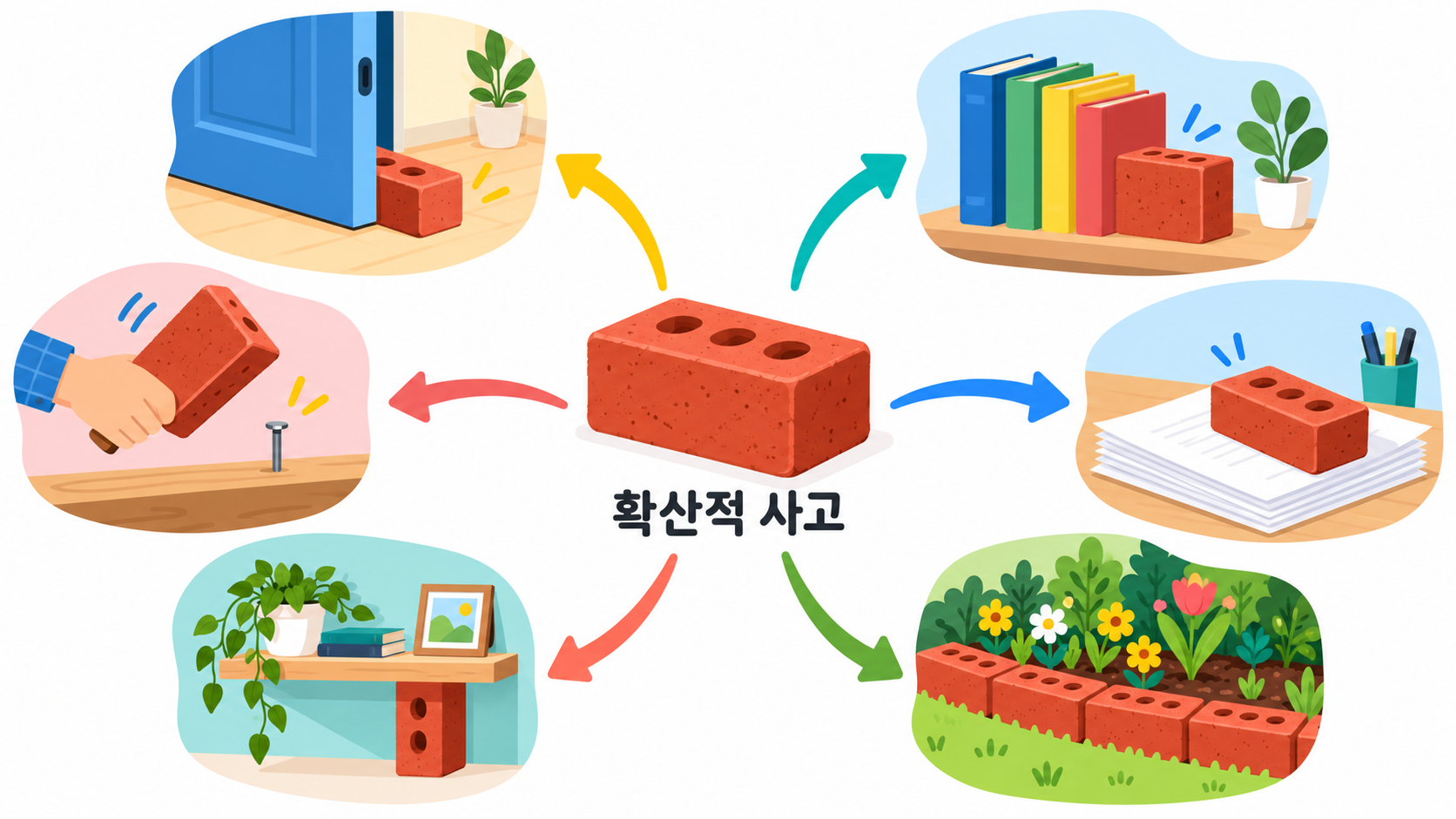
확산적 사고 검사 예: 벽돌의 쓰임새를 최대한 많이 적기
성격중심척도
창의적인 사람의 성격특성
형용사 체크리스트 유능한, 영리한, 독창적인 등 대표 도구: 고프(Gough, 1979)의 창의적 성격 척도
출처: 생성형AI가 만든 이미지 — 하나의 답이 아니라 여러 답을 떠올리는 확산적 사고
구분
내용
관련 특성
· 지능 수준보다 성격특성과 더 밀접하다 · 정신병리와도 관련성이 있다 · 창의성이 발현되는 정도는 환경의 영향을 많이 받는다 · 창의적 업적은 30대 후반~40대 초반에 절정에 이르렀다가 이후 하강
촉진 요인
지지적인 멘토, 해당 분야의 전문적 기술, 창의적 억제요인의 제거, 브레인스토밍, 토해내기 방법(떠오르는 생각을 평가하지 않고 모두 쏟아내기) 등
② 호기심 (curiosity)
📖 정의 새로운 정보·지식·경험을 얻고자 하는 욕구, 탐색적인 행동을 유발하는 심리적 성향 · 비슷하지만 구분할 개념 : 흥미, 새로운 것에 대한 추구, 경험에 대한 개방성
특질호기심
· 늘 지니고 있는 성격적 성향 · 어떤 상황에서든 잘 궁금해하는 사람 · 예 : 처음 보는 것마다 '이건 뭐지?' 하고 찾아보는 친구
상태호기심
· 특정 상황에서 일시적으로 생기는 호기심 · 자극이 새롭고 복잡할 때 높아짐 · 예 : 결말이 궁금해 드라마를 밤새 몰아 보는 순간
호기심은 주로 자기보고형 질문지(호기심 및 탐색 척도)로 재고, 실험실에서 호기심을 유도해 측정하려는 시도도 있습니다.
구분
내용
관련 특성
· 여러 긍정적인 심리적 특성들과 정적 상관 · 개인차는 유아의 기질, 양육자와의 애착과 관련 · 도파민 등 신경전달물질과 밀접한 관련
촉진 요인
자극이 새롭고 복잡하며 불확실하고 상충되는 면이 많을수록 호기심이 커진다, 자발성에 대한 지각 등
억제 요인
과도한 강도의 자극, 불안, 자기초점적 주의 성향 등
✓ 예로 이해하기 처음 가 본 박물관에서 낯선 전시물(새롭고 복잡함)을 보면 호기심이 생깁니다. 하지만 소리가 너무 크고 사람이 붐비면(과도한 자극), 또는 '남들이 나를 이상하게 보면 어쩌지' 하고 자기 자신에게 신경이 쏠리면(자기초점적 주의) 탐색하려는 마음이 줄어듭니다.
03 지혜 및 지식 ② — 개방성 · 학구열 · 지혜
열린 마음, 배움의 즐거움, 삶의 지혜
③ 개방성 (open-mindedness)
📖 정의 자신이 지지하는 신념·계획·목표에 반대되는 증거들을 적극적으로 탐색하며 기꺼이 수용하려는 열린 마음자세 — 프랜시스 베이컨(Francis Bacon)
강의노트는 개방성의 사례로, 국제적 위기에서 미국 대통령과 자문집단이 어떻게 생각하고 대응했는지를 분석한 역사적 기록 연구(헤렉·재니스·허스, Herek, Janis & Huth, 1987)를 듭니다. 중요한 결정일수록 듣기 싫은 정보와 반대 의견까지 충분히 살펴보는 열린 마음이 필요하다는 뜻입니다.
❌ 시험 함정: 개방성 ≠ 경험에 대한 개방성 여기서 말하는 개방성(open-mindedness)은 반대 증거까지 공정하게 따져 보는 판단의 태도입니다. 성격 5요인(빅5)의 '경험에 대한 개방성'(새로운 경험·감각·아이디어를 즐기는 성향)과 이름이 비슷하지만 다른 개념입니다. 강의노트도 '경험에 대한 개방성'을 호기심과 구분할 개념으로 따로 언급합니다.
측정 방법
예
신념을 묻는 자기보고형 검사
F 척도, 독단주의 척도 등
언어적 진술의 내용분석
통합적 복잡성 평가법
토론의 내용을 전문가가 판단
토론평가 검사
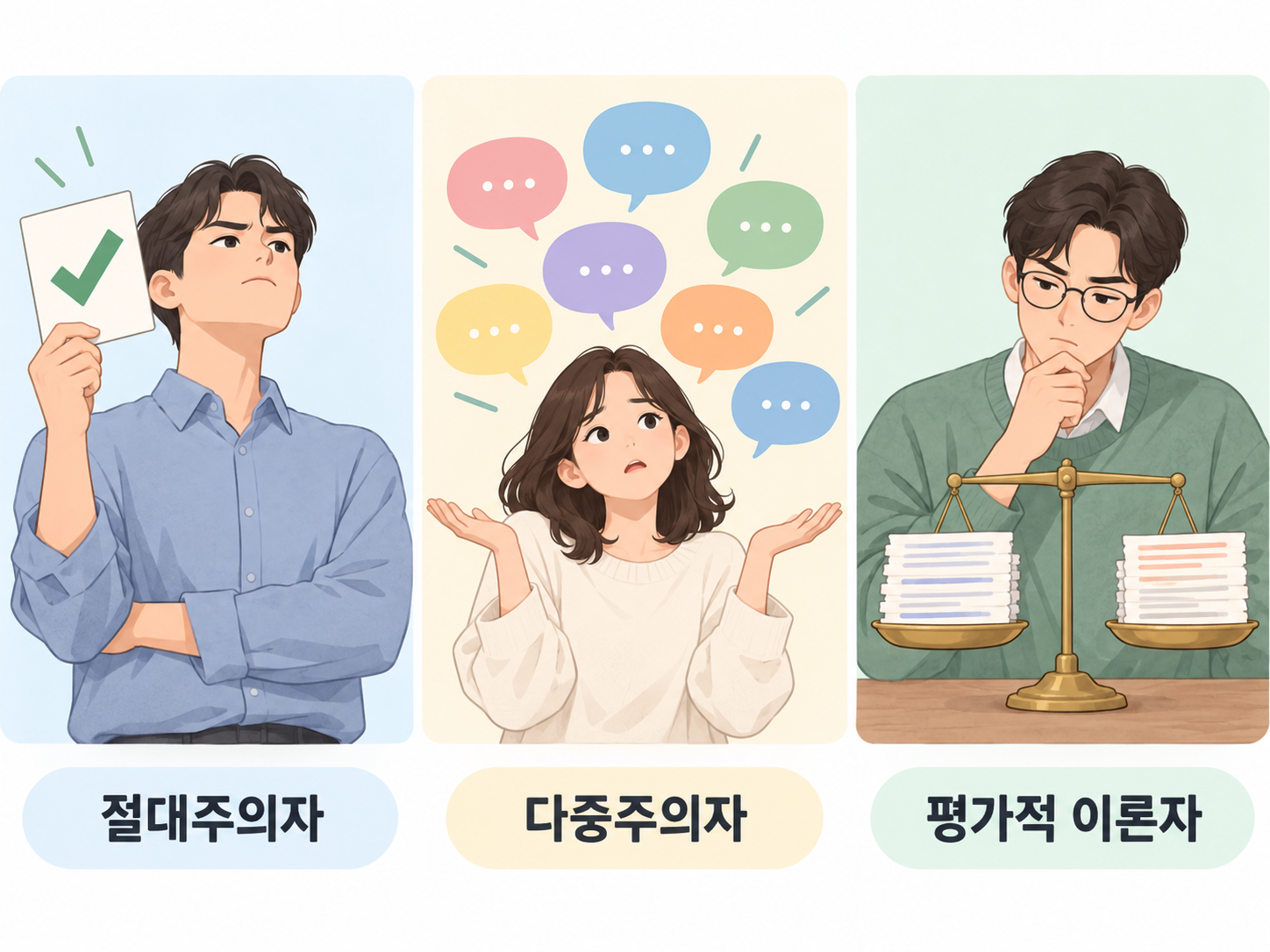
개방성은 지식을 어떻게 바라보는가에 따라 사람을 셋으로 나누어 설명하기도 합니다.
유형
지식을 보는 관점
개방성
절대주의자
지식은 옳거나 그르거나 둘 중 하나로 확실하다
낮음
다중주의자
모든 의견은 각자의 생각일 뿐 다 동등하다
중간
평가적인 이론자
의견마다 근거가 다르니 증거로 따져 평가해야 한다
높음
※ 세 유형은 발달심리학자 쿤(Deanna Kuhn)이 제시한 인식론적 이해의 발달 수준입니다 (Kuhn & Park, 2005). 강의노트에는 유형 이름만 나오며, 설명은 이 연구를 바탕으로 덧붙였고 개방성 열은 이해를 돕기 위한 해석입니다.
출처: 생성형AI가 만든 이미지 — 절대주의자, 다중주의자, 평가적 이론자
구분
내용
관련 특성
지식에 관한 사고방식(위 표), 반성의 유용성(자기 생각을 되돌아보는 습관)
촉진 요인
중요한 결정일 때, 충분한 시간이 있을 때, 긍정적 결과가 예상될 때, 교육에 의해 증진
억제 요인
심한 시간적 압력, 무망감, 자기중심적 편향, 선택적 노출(보고 싶은 정보만 찾아봄), 초두효과, 극단화 등
④ 학구열 (love of learning)
📖 정의 새로운 지식이나 기술을 배우는 것에 대한 갈망, 그 기술과 지식을 숙달하면서 긍정 정서를 경험하는 경향 · 대표 인물 : 에이브러햄 링컨(Abraham Lincoln), 피아제(Piaget)
호기심
· 새로운 것 자체에 끌림 · 이것저것 탐색하는 폭이 넓음
학구열
· 배우고 숙달하는 과정을 즐김 · 한 분야를 깊이 체계적으로 익힘
구분
내용
측정
동기, 가치, 유능감의 측면을 측정
관련 특성
연구가 부족함. 심리적·신체적 안녕에 간접적으로 기여할 것이라 예상
촉진 요인
해당 분야의 지식 증가, 유능감, 가치, 상황적 요인
⑤ 지혜 (wisdom)
지혜에는 여러 정의가 있지만, 학자들이 대체로 동의하는 점은 다음과 같습니다.
📖 지혜의 정의 — 대체로 동의하는 것 · 지능과는 다른 것 · 뛰어난 수준의 지식과 판단 및 조언능력 · '인생의 의미는 무엇이며 어떻게 살아야 하는가' 하는 어렵고도 중요한 물음에 대해 현명한 대답을 지니는 것 · 자신 또는 다른 사람의 행복을 위해 유익하게 활용될 수 있는 덕목
※ 7주차에서 본 것처럼, 덕목 '지혜 및 지식'과 헷갈리지 않도록 VIA 공식 분류는 이 강점을 통찰(Perspective)이라고 부릅니다.
구분
내용
측정
지혜로운 사고의 변증법적 과정(서로 다른 입장을 맞세워 더 나은 결론을 찾음), 대화적 양식, 고차원적인 인지과정에 주목
관련 특성
· 심리적·신체적 안녕 및 삶의 만족도와 밀접한 관계 · 성공적인 노화의 원인일 뿐만 아니라 결과
촉진 요인
삶의 과업들을 잘 해결할 때, 인생의 커다란 변화나 스트레스 경험, 사회적 협동 등
04 인애 ① — 사랑
애착 이론으로 보는 사랑하는 능력
⑥ 사랑 (love)
📖 정의 다른 사람과 깊은 애정을 형성하고 유지할 수 있는 심리적 능력
유형
내용
① 의지하는 사랑
안전과 보살핌을 얻기 위해 타인에게 의지하는 사랑 예: 아기가 부모를 찾는 사랑
② 보살피는 사랑
타인에게 애정·보호·보살핌을 제공하는 사랑 예: 부모가 아이를 돌보는 사랑
③ 열정적 사랑
성적·정서적 친밀함을 형성하려는 열정적 욕망을 느끼는 사랑 예: 연인 사이의 사랑
사랑은 인간의 생존과 번식이라는 진화 과정에 필요한 가장 기본적인 것이며, 가장 발달된 형태는 서로 주고받는 상호적 관계에서 나타납니다. 특히 유아기에 형성된 부모와의 애착이 성인기에 반복된다는 점이 핵심입니다.
유아의 애착은 낯선 상황 검사로 평가합니다. 아기가 엄마와 놀이방에 있다가, 낯선 사람이 들어오고, 엄마가 잠시 나갔다가 돌아오는 장면에서 아기가 어떻게 반응하는지 관찰하는 방법입니다.
낯선 상황 검사
성인애착면접
① 안정애착 ② 양가애착 ③ 회피애착 ④ 혼란애착
① 자율형 ② 집착형 ③ 거부형 ④ 미해결형
📖 심화 — 누가 만들었고, 두 검사는 어떻게 이어지나 · 낯선 상황 검사는 1970년대 에인스워스(Mary Ainsworth)가 고안했고, 네 번째 유형인 혼란애착은 이후 메인(Mary Main) 등이 추가했습니다 (근거: Wikipedia, Strange situation). · 성인애착면접(AAI)도 메인과 동료들이 개발했습니다. 부모의 면접 유형은 자녀의 애착을 예측해, 자율형 → 안정애착, 거부형 → 회피애착, 집착형 → 양가애착과 이어집니다. 미해결형은 어린 시절의 상실이나 외상을 아직 해결하지 못한 상태를 말합니다 (근거: Lancaster University 심리학 용어집, Adult Attachment Interview). · 상실을 해결하지 못한 미해결형 부모의 아기는 혼란애착을 보이기 쉽다는 연구도 있습니다 (근거: Schuengel 외, 1999).
출처: 생성형AI가 만든 이미지 — 엄마가 떠났다 돌아올 때 아기의 반응을 살피는 낯선 상황 검사
이 두 검사의 바탕에는 볼비(Bowlby)의 애착이론이 있습니다. 어린 시절의 애착 경험이 마음속 심리적 표상으로 자리 잡고, 이것이 성인기 인간관계에 영향을 준다는 이론입니다.
구분
내용
관련 특성
· 애착 유형과 깊은 상관 : 주장적 관계성, 자율적 탐색, 의존적 접촉의 균형 · 불안정애착에 따른 행동 결과의 성차 : 남성은 공격적, 여성은 의존적
촉진 · 억제
· 애착대상의 반응성이 중요 — 내면화된 심리적 표상을 새로운 관계에 적용 · 아이의 기질과 양육자의 반응방식이 서로 맞아야 함 — 양육자의 훈련 필요 · 다양한 대인관계 경험을 통해 애착의 내면적 작동모델을 수정할 수 있음
마지막 항목이 희망적인 메시지입니다. 어릴 때 불안정애착이 형성되었더라도, 이후 반응적이고 믿을 만한 사람과의 관계를 경험하면 내면적 작동모델은 달라질 수 있습니다.
05 인애 ② — 친절성 · 사회지능
남을 돕는 마음과 사람을 읽는 능력
⑦ 친절성 (kindness)
📖 정의 다른 사람의 행복을 위해 배려하고 호의를 베풀며 선한 행동을 함으로써 보살펴주려는 개인의 성향 · 이기주의와 대비되는 개념 · 에릭슨(Erikson, 1963)의 생산성(generativity) — 다음 세대를 돌보고 이끄는 마음 · 대표 인물 : 테레사 수녀(Mother Teresa)
구분
내용
측정
개별적인 행동에 주로 초점 — 이타주의 자기보고 척도, NEO-PI-R의 이타성 척도
관련 특성
· 안정적인 성격특질, 유전적 영향(50%) · 빅5 요인 중 '우호성'과 관련 · 성차와 문화차가 있음
촉진 요인
공감과 연민, 도덕적 추론, 사회적 책임감
억제 요인
반사회성, 자기애성 성격
⑧ 사회지능 (social intelligence)
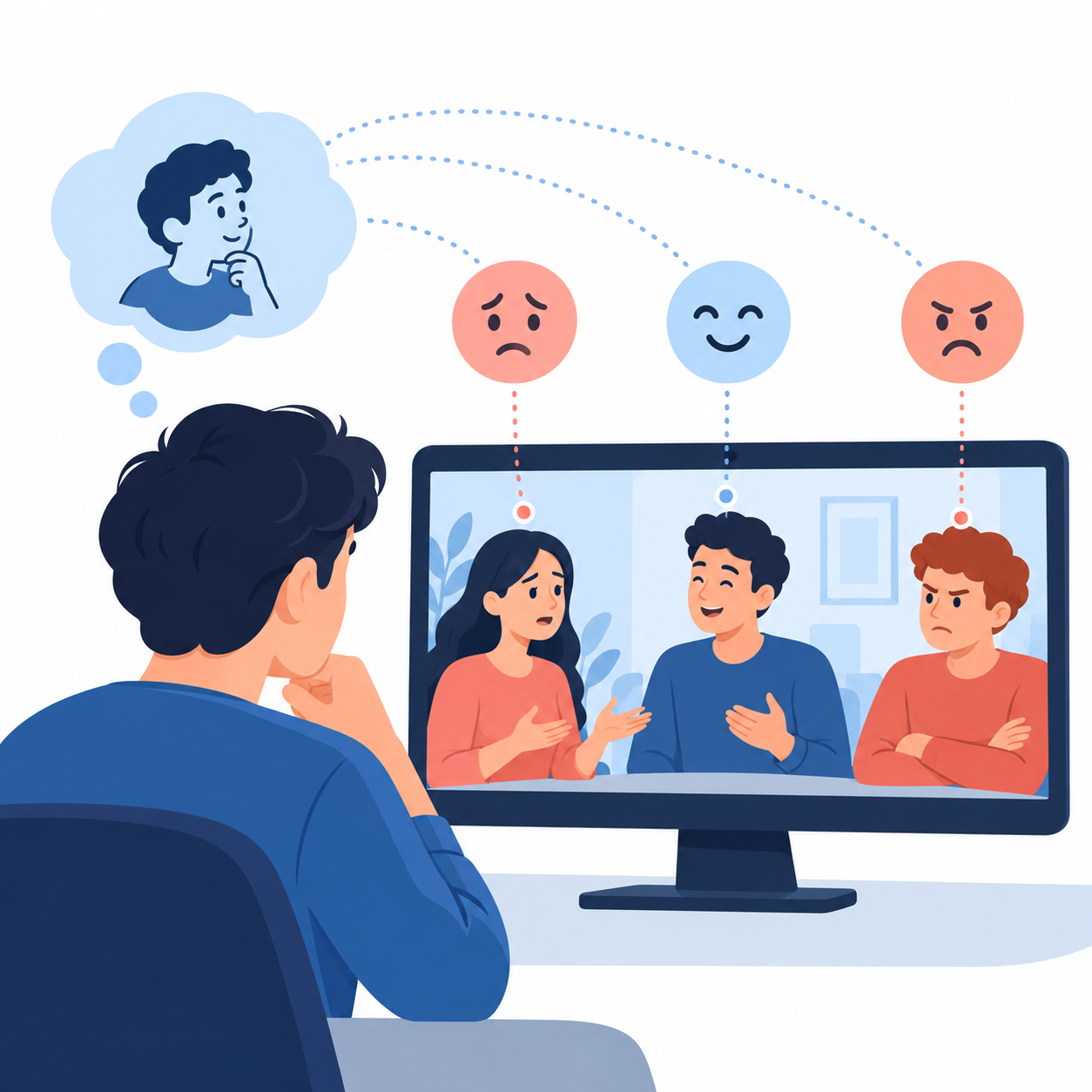
📖 정의 다른 사람과의 관계에서 친밀감과 신뢰감을 형성하고 영향력을 행사할 수 있는 개인적 능력 · 지능의 구분 : 인지적 지능, 정서적 지능, 개인적 지능
오설리번·길포드·드밀(O'Sullivan, Guilford, & deMille, 1965)은 사회지능을 여섯 가지 능력으로 나누었습니다.
능력
쉽게 말하면
① 사람들의 다양한 내면적 심리상태를 파악하는 능력
저 사람 지금 서운하구나
② 유사성에 근거하여 다양한 심리상태를 유형화하는 능력
이건 '불안' 쪽 반응이구나
③ 행동들 간의 관계를 해석하는 능력
말이 짧아진 건 아까 일 때문이구나
④ 사회적 행동에 영향을 미치는 요인이나 원리를 이해하는 능력
사람은 인정받을 때 더 협조적이지
⑤ 사회적 행동의 변화를 융통성 있게 해석하는 능력
같은 농담도 이 자리에선 다르게 들리겠네
⑥ 대인관계 상황에서 다음에 무슨 일이 일어날지를 예측하는 능력
이대로 가면 곧 다투겠다
※ 오른쪽 열은 이해를 돕기 위해 덧붙인 예시입니다.
출처: 생성형AI가 만든 이미지 — 다른 사람의 마음을 읽고 다음 행동을 예측하는 사회지능
구분
내용
측정
· 과제수행으로 평가 — 비디오를 보며 등장인물의 행동을 해석하거나 적절성을 평가 · 정서지능이나 개인적 지능으로 평가되기도 함 — 다요인 정서지능 척도, 심리적 내성능력 평가방법 등
관련 특성
판단력, 사회적 기능 등 정서이해가 높을수록 보다 적응적
촉진 · 억제
아직 연구가 미진한 상태
06 용기 ① — 용감성 · 끈기
두려움을 이기는 힘, 끝까지 가는 힘
⑨ 용감성 (bravery)
📖 정의 위험하고 위협적인 상황에서 두려움을 이겨내고 그 상황을 극복하기 위한 적절한 행동을 자발적으로 하는 능력
자발적 누가 시켜서가 아니라 스스로 선택한 행동
→
위험 인식 위험과 손상을 알고 있는 상태의 태도
→
결과 감수 위험·손상과 자기 행동의 결과를 감수하겠다는 판단
※ 용기 있는 행동의 세 가지 특징입니다. 위험을 모르고 하는 무모한 행동은 용감성이 아닙니다.
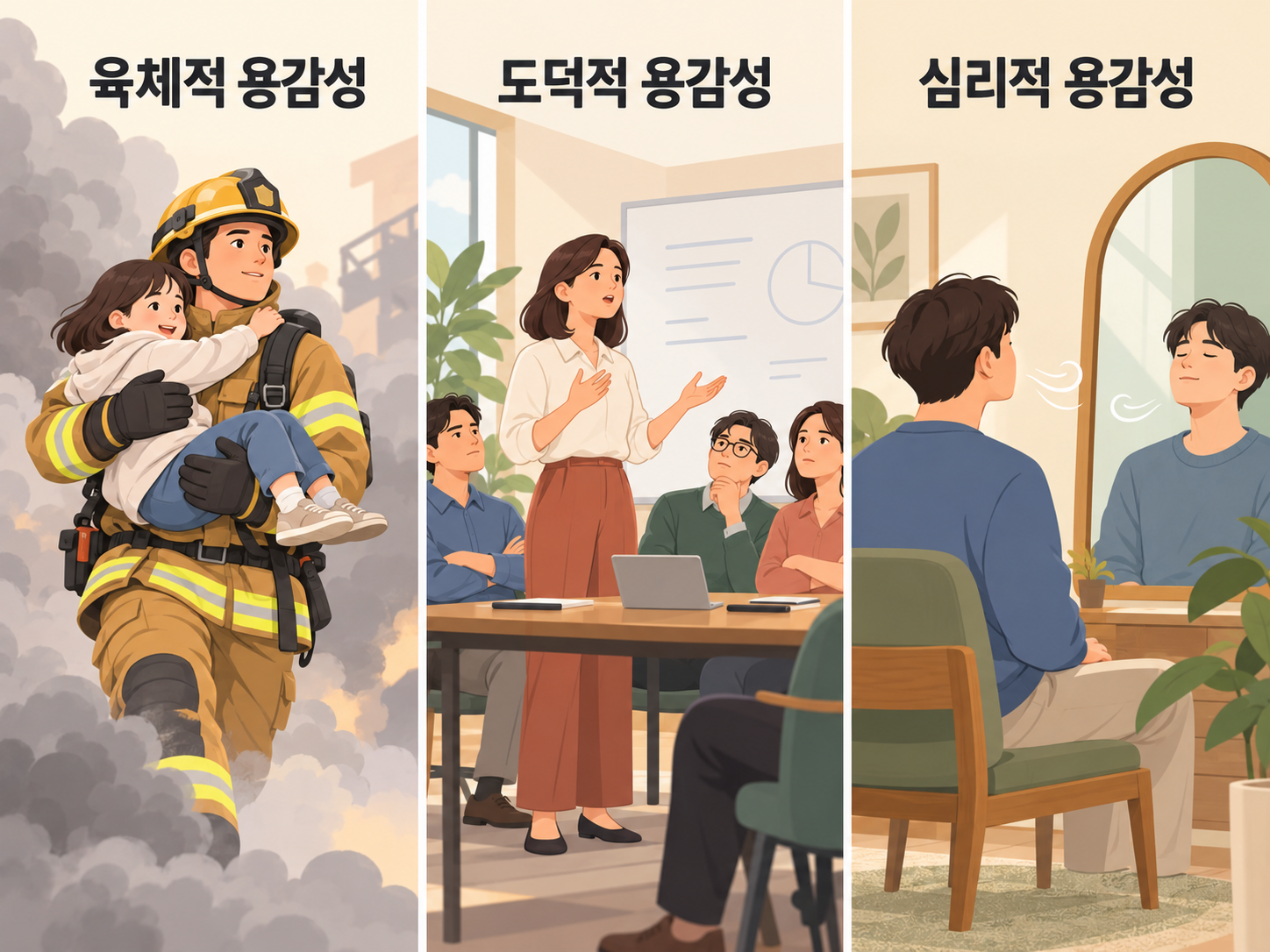
유형
이겨내는 공포
예
육체적 용감성
신체적 손상과 죽음의 공포
불길 속에서 사람을 구하는 소방관
도덕적 용감성
다른 사람의 의견에 대한 공포
모두가 찬성할 때 잘못을 지적하는 사람
심리적 용감성
정신적 안정을 잃는 것에 대한 공포
피하던 자신의 문제나 상처를 마주하는 사람
※ 예 열은 이해를 돕기 위해 덧붙였습니다.
출처: 생성형AI가 만든 이미지 — 육체적, 도덕적, 심리적 용감성
구분
내용
관련 특성
· 친사회적 태도, 자기효능감, 독립성과 자유를 소중히 여기는 가치관, 만족지연능력 등과 관련 (Peterson & Seligman, 2004) · 내부고발 행동 연구(로스차일드와 미스, Rothschild & Miethe, 1999) — 내부고발은 공정성의 강점과 관련되며, 고발로 인한 부정적 결과를 감수한다는 점에서 용감성이 드러난다
촉진 요인
용감성·진실·친사회적 가치를 중시하는 사회적 환경, 유대감과 신뢰감이 있는 공동체 등
억제 요인
위계조직, 낮은 지위 등
⑩ 끈기 (persistence)
📖 정의 여러 가지 난관과 좌절에도 불구하고 목적지향적인 행동을 자발적으로 지속하는 능력 · 인내, 근면성과 유사한 개념 · 대표 인물 : 에디슨(Edison)
용감성
· 공통 : 어려움 앞에서도 자발적으로 행동함 · 차이 : 위험·두려움이 있는 순간을 이겨냄
끈기
· 공통 : 어려움 앞에서도 자발적으로 행동함 · 차이 : 오래 이어지는 난관·좌절·지루함을 견딤
※ 강의노트는 '용기와 끈기의 공통점과 차이'를 항목으로만 제시합니다. 위 정리는 두 정의를 바탕으로 한 해석입니다.
구분
내용
측정
능력, 동기수준, 성격요인을 함께 고려
관련 특성
· 목표를 달성할 가능성, 성공적 결과를 즐길 가능성, 기술과 역량, 자기효능감이 향상 · 적절한 판단에 의해서 효과적으로 사용될 때만 이득 · 성인기 중반까지 증가, 성차는 비일관적
촉진 요인
긍정적 피드백의 강도와 방식, 자신과의 관련성, 사회적 지지 등
억제 요인
여러 유형의 정신병리, 자기조절 능력, 자신과의 관련성 등
⚠️ 끈기는 언제나 좋은가? 끈기는 적절한 판단이 함께할 때만 이득입니다. 이룰 수 없는 목표를 끝없이 붙잡는 것은 끈기가 아니라 고집에 가깝습니다. 또 억제요인의 '자기조절 능력'은 자기조절 능력이 부족할 때 끈기가 꺾인다는 뜻으로, '자신과의 관련성'은 목표가 나와 관련이 크면 끈기를 북돋우고 작으면 떨어뜨린다는 뜻으로 읽으면 됩니다.
07 용기 ② — 진실성 · 활력
나에게 솔직한 삶, 생동감 있는 삶
⑪ 진실성 (authenticity)
📖 정의 자신의 내면적 상태·의도·행위를 사적으로든 공적으로든 정확하게 드러냄으로써 자신에게 솔직해지려고 노력하는 인격적 특질
진실성은 측정방법의 문제 때문에 간접적인 측정 방법을 활용합니다. 예를 들어 원인 소재 검사, 목소리 측정 등이 있습니다.
구분
내용
관련 특성
· 긍정 정서, 삶의 만족도, 개방성, 공감, 자기실현 등 주관적 행복과 정적 상관 · 성격 5요인 중 성실성과 가장 높은 상관, 우호성·정서적 안정성과도 정적 상관 · 아동기에 꾸준히 증가, 청소년기에는 저하
촉진 요인
정직성이라는 속성에 초점을 맞춘 교육, 무조건적 존중과 수용 등
억제 요인
처벌의 강도가 높은 경우, 또래들과 함께 의논을 하는 경우, 심리사회적 스트레스가 높은 경우 등
※ 청소년기에 진실성이 떨어지는 이유를 강의노트는 따로 설명하지 않습니다. 다만 억제요인에 '또래들과 함께 의논하는 경우'가 있는 것을 보면, 또래의 시선과 인정이 중요해지는 청소년기의 특성과 연결지어 이해해 볼 수 있습니다 (해석).
❌ 시험 함정: 빅5와의 상관 짝 맞추기 · 진실성 → 빅5 중 성실성과 가장 높은 상관 · 친절성 → 빅5 중 우호성 이름이 비슷한 '진실성–성실성', 의미가 비슷한 '친절성–우호성'으로 묶어 기억하세요. 또 처벌이 강할수록 진실성이 억제된다는 점도 함께 알아 두세요. 거짓말을 크게 벌하면 오히려 숨기게 됩니다.
⑫ 활력 (vitality)
📖 정의 활기차고 적극적으로 살아가는 동시에 생동감과 행동력을 지니고 삶과 일을 대하는 태도
활력은 신체적·정서적·행동적 요소가 복합된 개념이라 여러 도구로 측정합니다. 기분상태 프로파일, 주관적 활력 척도, 활력 플러스 척도 등이 있습니다.
구분
내용
관련 특성
· 신체적 건강과 밀접한 관련 · 그러나 자기통제감, 낙관주의, 사회적 지지의 지각 같은 심리적 변인에 의해 더 많은 영향을 받음
촉진 요인
운동, 식사조절, 내재적 욕구를 충족시킬 수 있는 다양한 경험, 자연과의 접촉 등
억제 요인
질병, 통증, 피곤, 정신병리, 심리적 갈등 등
출처: 생성형AI가 만든 이미지 — 운동과 자연, 사회적 지지가 북돋우는 활력
✓ 내 생활에 적용하기 활력은 몸이 건강하다고 저절로 생기지 않습니다. 오늘 할 일을 스스로 정해 해내는 경험(자기통제감), 일이 잘될 거라는 기대(낙관주의), 내 편이 있다는 느낌(사회적 지지)이 더 큰 영향을 줍니다. 짧은 산책처럼 몸을 움직이며 자연을 접하는 것도 좋은 시작입니다.
08 핵심 정리
시험 직전에 이것만은 꼭
📌 핵심 정리
· 네 가지 틀 : 이론적 정의 · 측정도구 · 관련 특성 · 촉진/억제 요인
[지혜 및 지식] · 창의성 : 독창적 + 적응적 (조현병과 다름) / 성과·과정(확산적 사고)·성격(형용사 체크리스트) 중심 척도 / 지능보다 성격특성 / 30대 후반~40대 초반 절정 · 호기심 : 탐색 행동을 유발 / 특질 vs 상태 / 기질·애착·도파민 / 새롭고 복잡·불확실할수록 촉진, 불안·자기초점적 주의는 억제 · 개방성 : 반대 증거를 적극 탐색 (베이컨) / F 척도·통합적 복잡성 / 절대주의·다중주의·평가적 이론자(쿤) / 시간 압력·무망감·초두효과는 억제 · 학구열 : 배움의 갈망 + 숙달하며 긍정 정서 (링컨, 피아제) / 동기·가치·유능감 측정 · 지혜 : 지능과 다름, 판단·조언능력, 삶의 물음에 현명한 답 / 성공적 노화의 원인이자 결과
[인애] · 사랑 : 의지·보살핌·열정의 3유형 / 낯선 상황 검사(안정·양가·회피·혼란) / 성인애착면접(자율·집착·거부·미해결) → 자율-안정, 거부-회피, 집착-양가, 미해결-혼란 / 볼비 애착이론 / 내면적 작동모델은 수정 가능 · 친절성 : 이기주의와 대비, 에릭슨의 생산성 / 유전 50%, 빅5 우호성 / 공감·도덕적 추론이 촉진, 반사회성·자기애성은 억제 · 사회지능 : 친밀감·신뢰 형성 + 영향력 / 오설리번·길포드·드밀의 6가지 능력 / 과제수행(비디오)으로 측정
[용기] · 용감성 : 자발적, 위험 인식, 결과 감수 / 육체적·도덕적·심리적 / 내부고발 연구 / 위계조직·낮은 지위는 억제 · 끈기 : 난관에도 목적행동을 지속 (에디슨) / 적절한 판단이 있을 때만 이득 / 성인기 중반까지 증가 · 진실성 : 자신에게 솔직 / 간접 측정 / 빅5 성실성과 최고 상관 / 아동기 증가, 청소년기 저하 / 강한 처벌은 억제 · 활력 : 활기·생동감 / 신체 건강 + 심리적 변인(자기통제감·낙관·사회적 지지)의 영향이 더 큼 / 운동·자연 접촉이 촉진
태그 : 긍정적 성품 지혜와 지식창의성 확산적 사고특질호기심 상태호기심 차이개방성 경험에 대한 개방성 차이낯선 상황 검사 애착 유형성인애착면접 4가지 유형사회지능이란용감성 3가지 유형진실성 성실성 상관VIA 인애 용기 강점
출처 : 이 글은 부산디지털대학교(BDU)의 '긍정심리학' 과목 2026년도 강의노트와 『긍정심리학』(권석만, 학지사, 2008)을 참고하여 학습용으로 작성한 글입니다.
1. 글로벌 지능 벤치마크 1위: 구글, 가성비 플래그십 '제미나이 4 카본' 전격 공개: 100만 토큰당 2달러 단가에 인텔리전스 인덱스 1위와 취약점 탐지율 88.2%를 달성했습니다. 2. 국가 주요 기반망 취약점 사냥: AI 에이전트 '사이퍼', 입자가속기 제어망 제로데이 4건 발견: 4시간도 안 되는 시간에 CVSS 9.8의 치명적 시스템 결함을 찾아냈습니다. 3. AI 클라우드 폭발적 성장: 알파벳 구글클라우드 분기 103% 성장·MS 애저 48% 급증: 빅테크 기업들의 분기 설비투자가 수백억 달러를 돌파하며 연산 인프라 확장을 주도했습니다. 4. 노동·교육 시장 충격: 생성형 코딩 AI 여파로 美 대학교 컴공과(CS) 신규 등록 12% 급감: 개발 직군의 패러다임 변화로 소프트웨어 학부 및 대학원 진학률이 동반 하락했습니다. 5. 피지컬 AI 국산화 드라이브: 과기정통부, '피지컬 AI 트레이닝센터' 구축 계획 발표: 로봇 현장 실증과 양질의 월드모델 데이터를 지원해 국내 독자 생태계를 육성합니다.
구글이 100만 입력 토큰당 2달러, 출력 토큰당 10달러라는 공격적 단가 정책을 앞세운 '제미나이 4 카본'을 전격 공개했습니다. 글로벌 인공지능 공인 평가 벤치마크인 Artificial Analysis Intelligence Index v5에서 59점을 기록하며 전체 1위에 올랐으며, 보안 벤치마크인 SEC-bench Pro에서 88.2%의 취약점 감지율과 71.0%의 패치 성공률을 보여 차세대 코드 엔지니어링 시장의 새로운 표준으로 부상했습니다.
코잘 시큐리티(Causal Security)의 자율 보안 에이전트 사이퍼가 전 세계 90여 개 입자가속기 및 국제핵융합실험로(ITER)의 신경망 역할을 하는 오픈소스 제어 툴킷 'EPICS Base'를 단 3시간 49분 만에 전수 분석했습니다. CVSS 9.8점에 달하는 심각한 원격 코드 실행(RCE) 취약점(CVE-2026-114595)을 포함해 총 4건의 결함을 인간 개입 없이 자율 식별해 최신 EPICS Base 7.0.11 긴급 패치로 연결되었습니다.
알파벳과 마이크로소프트가 실적 발표를 통해 AI 상용화의 가파른 수익 창출세를 입증했습니다. 구글 클라우드는 전년 대비 103% 성장한 307억 달러의 분기 매출을 달성했고 제미나이 앱 사용자 10억 명을 돌파했습니다. 마이크로소프트 애저 역시 48% 성장률을 기록했으며, 양사 모두 인프라 확충을 위해 분기별 수백억 달러 규모의 공격적 CAPEX 집행을 이어가고 있습니다.
미국 National Student Clearinghouse Research Center의 최신 등록 통계에 따르면 미국 4년제 대학의 컴퓨터·정보과학 전공 등록자 수가 전년 대비 12.4%, 대학원은 10.4% 급락했습니다. AI 코딩 에이전트의 일상화로 주니어 개발자 채용 시장이 급변하면서 과거 가장 인기 있던 전공 선택 패턴에 구조적인 지각 변동이 시작된 것으로 분석됩니다.
과학기술정보통신부가 서울 대한상공회의소에서 간담회를 열고 물리적 환경을 이해하고 제어하는 '피지컬 AI(Physical AI)' 생태계 육성 전략을 공개했습니다. 로봇과 가상 시뮬레이션을 연결하는 월드모델 핵심 기술 확보에 이어, 내년에는 고품질 학습 데이터를 생산·공유하는 전용 트레이닝센터를 구축하고 우정사업본부 물류망 등 현장 실증을 추진해 국산 풀스택 체계를 선제 완비할 방침입니다.
본 브리핑은 Google 공식 블로그, The Register, 미 증권거래위원회(SEC) 공시, National Student Clearinghouse 리서치 및 연합뉴스 보도를 바탕으로 엄격히 검증하여 작성되었습니다.