


보통 강의 녹음은 클로바노트나 다글로 등 전문 서비스를 사용하는 것이 일반적인데요, 오늘은 노션의 회의녹음 기능을 활용해서 강의요약을 하는 방법을 알아보겠습니다.
노션에서 회의녹음 기능을 사용하려면 웹 버전에서는 안되고, 데스크탑 버전이나 휴대폰 앱 버전을 활용해야 합니다.
결론적으로 말하자면 노션의 회의녹음 기능은 아주 유용한 기능입니다. 녹음만 하는 것이 아니고, 녹음한 내용을 AI를 통해 요약 정리까지 해주는 아주 유용한 기능입니다. 본래는 회의를 녹음해서 회의록 작성하는 것을 도와주는 기능인데, 강의요약에 활용해도 대단한 능력을 발휘합니다.
그럼 어떻게 하는 지 지금부터 간략하게 소개하겠습니다.
① 먼저 노션 왼쪽 메뉴 중에 [회의]-[새 AI 노트] 를 클릭하여 [새 AI 노트]를 하나 열겠습니다.
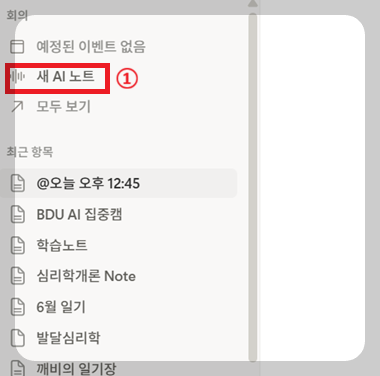
② 노트를 열면 오른쪽에 [받아쓰기 시작하기] 버튼이 생기는데, 이것을 클릭하면 바로 녹음이 시작됩니다.

③ 아래 그림처럼 오른쪽 빨간사각형을 클릭하면 녹음이 종료되고 녹음했던 내용을 자동으로 텍스트로 추출해서 아래에 요약해 줍니다. (그 옆에 있는 (||) 버튼은 녹음 일시정지 버튼임)

아래 그림은 텍스트를 추출하는 과정을 보여주는 장면입니다.

아래 내용은 강의 중 일부를 녹음한 상황이고, 재미있는 것은 오른쪽 숫자에 마우스를 올리면 요약 이전의 녹음 원본 텍스트를 보여줍니다.

지금까지 노션의 회의녹음 기능을 활용하는 방법을 알아봤는데요, 너무 쉽죠?
많이 활용해서 업무에 도움이 되기를 바랍니다.
참고적으로 노션에서는 녹음파일을 저장하지 않습니다. 받아쓰기가 종료되면 텍스트만 남긴답니다.
녹음파일을 저장하는 방법이 있기는 하는데요,
왼쪽 상단의 워크스페이스 제목 아래에 톱니바퀴 모양의 [설정] 메뉴가 있습니다. 클릭하면 설정 메뉴가 열리는데, 왼쪽 중간에 보시면 기능 중 [Notion AI] 를 클릭하시면 오른쪽 페이지에 [일반] [AI 커넥터] [회의록] 세 개의 메뉴가 나타납니다. 이 중에 [회의록]을 클릭하시면 [오디오를 로컬로 저장하기] 메뉴가 있는데 이 메뉴를 활성화 시키면 녹음파일을 지우지 않고 저장합니다.
그리고, 유료버전이나 무료 버전 모두 하루에 10시간까지만 녹음이 가능합니다. 그 이상의 시간 녹음이 필요하면 추가 요금이 들어갑니다. 참고로 알아두시면 되겠습니다.
'오피스 활용 > 오피스 팁' 카테고리의 다른 글
| 노션 앱(휴대폰)에서 강의요약 하는 법 (0) | 2026.06.28 |
|---|---|
| 윈도우 제어판 한눈에 보여주는 갓 모드(God Mode) 실행법 (0) | 2024.02.02 |
| 스마트폰 사진 PC로 쉽게 옮기는 플라잉파일 (1) | 2016.02.24 |
| 스마트폰에 받은 파일을 PC에서도 본다. 폴라리스 오피스 !! (0) | 2016.02.12 |
| 엑셀 파일 취합하는 프로그램 소개 (0) | 2016.02.04 |